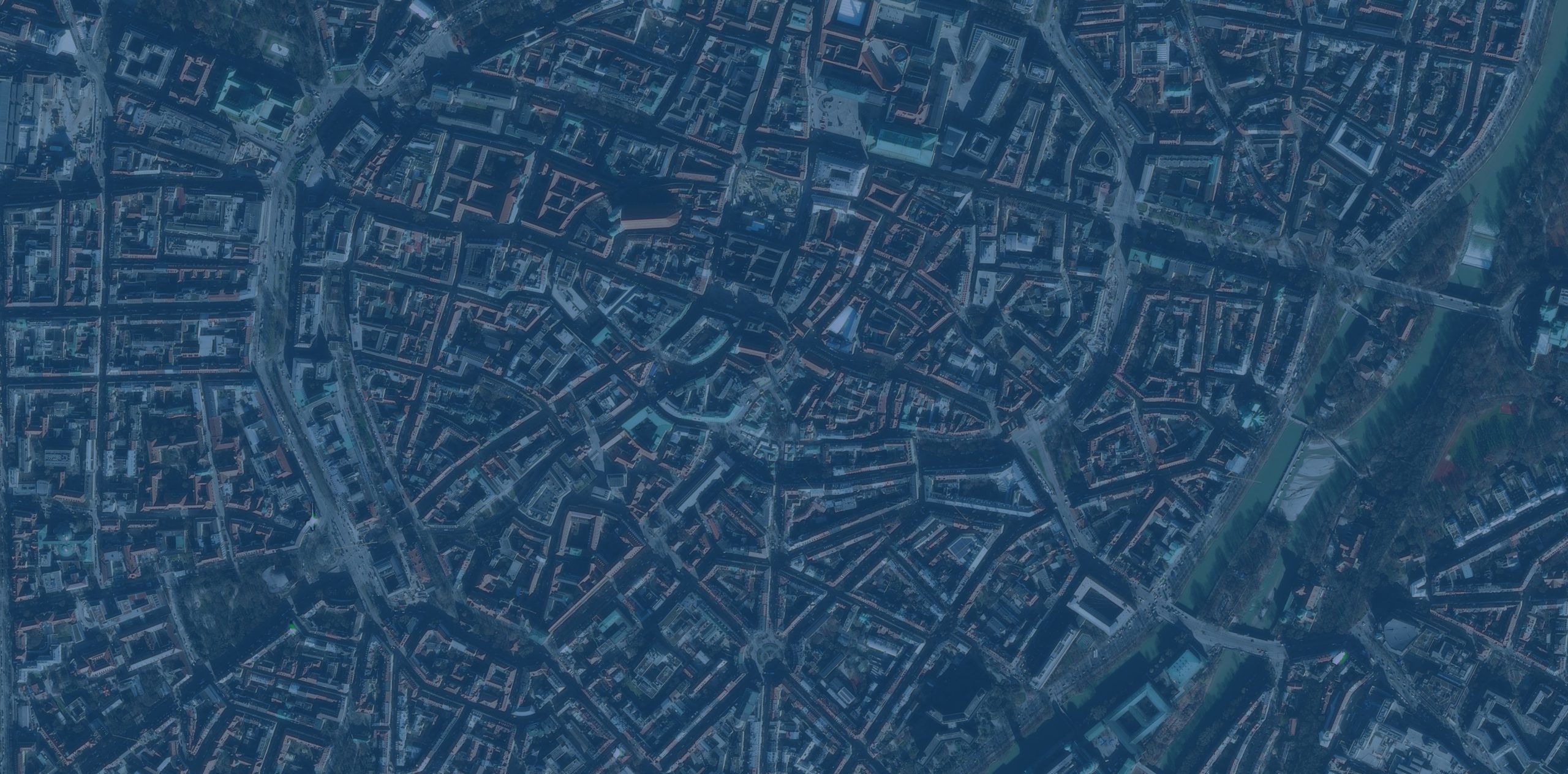

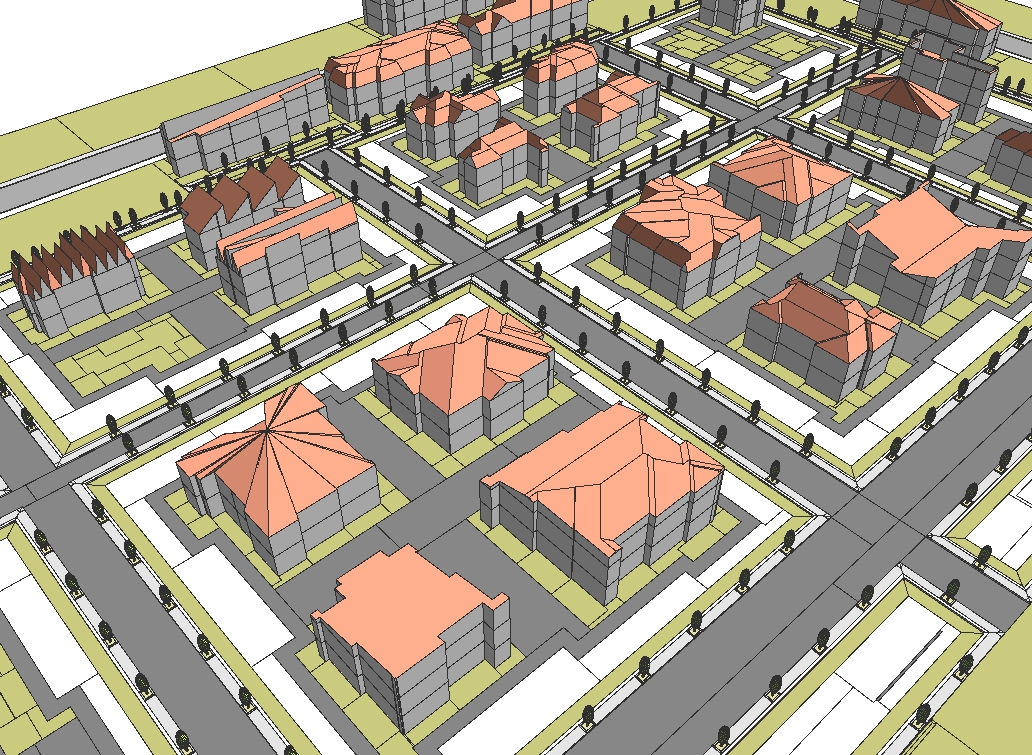
场景允许您在单个场景中创建多个设计,然后进行比较。多个场景可以在不同的视图中并排显示,以便进行视觉比较。仪表板还具有场景感知功能,能够同时显示多个场景的数值,让您可以比较不同设计的性能。

3D 视图并排显示不同场景
场景由图层组成,其中包含仅在场景激活时显示的对象,例如建筑物、街道或地形。您可以进行仅影响特定场景的自定义更改,也可以进行可应用于所有场景的全局更改。场景提供了一种在单个场景中存储多个设计方案的方法。此外,虚幻引擎、360 VR 体验和ArcGIS Urban均支持处理不同的场景。
创建场景
在 场景编辑器中,您可以创建和管理场景。
添加新场景
要添加新场景,请执行以下操作。
- 单击添加新场景按钮
 来创建场景。
 - 提供名称、ID和颜色。
- 单击“确定”。

在场景编辑器中管理场景
在场景编辑器工具栏上管理场景。更改顺序、编辑属性以及删除场景。右键单击场景时,将显示以下选项:
提示:
您还可以通过使用鼠标向左或向右拖动来更改场景的顺序。
复制或镜像场景
您可以使用场景编辑器复制和镜像现有场景。复制场景会创建该场景的唯一副本,该副本独立于原始场景。镜像场景会创建一个链接到原始场景并包含其所有图层的场景。
复制
要复制场景,请执行以下操作:
- 在场景编辑器中,右键单击要复制的场景。
- 点击复制
- 提供名称、ID和颜色。
- 单击“确定”。
创建一个场景,其中所有对象和图层都是具有唯一 ID 的副本。
镜子
要镜像场景,请执行以下操作:
- 在场景编辑器中,右键单击要镜像的场景。
- 点击镜像
- 提供名称、ID和颜色。
- 单击“确定”。
每个场景完全相同,且是另一个场景的克隆。在一个场景中对图层所做的任何编辑都会同等地应用于另一个场景。
向场景添加对象和图层
要将对象和图层添加到新的或现有的场景,请执行以下操作之一:
- 选择场景中的对象并将其复制到场景中。
- 在场景编辑器中选择默认对象或图层,并将其复制到场景中。默认对象是构成场景的图层中的原始对象,例如地形、街道和建筑物。
- 将对象或图层从一个场景复制到另一个场景。
单击某个场景,使其成为场景编辑器中的活动场景。单击“默认对象”按钮 可打开或关闭默认对象图层。
提示:
与复制操作类似,当您将对象或图层复制到场景时,您会创建独立于原始场景成员资格的对象和图层的唯一副本。
更改视口中的活动场景
活动场景是指在场景编辑器中选择的场景。默认情况下,默认对象图层将可见。在每个视口窗口中,您可以选择在视口中处于活动状态的场景 。 在视口中单击“场景”  > “活动场景”,以显示在场景编辑器中设置的活动场景。或者,单击“场景”并选择特定场景以使其处于活动状态。
提示:
- 视口窗口显示场景的名称和颜色。
- 您可以通过Windows 主菜单选择如何在视口窗口中显示场景。
在检查器中管理场景
您可以在检查器中通过将组图层的对象类型从默认对象更改为场景对象来管理场景组图层;并且您可以选择哪些场景包含组图层。
- 单击场景编辑器中的组图层。
- 单击编辑打开编辑方案成员资格对话框,其中指示图层组的成员资格状态。
- 在对象类型下,选择默认对象或场景对象。
- 在场景下,选择该图层所属的场景。

将某个层的成员资格添加到另一个场景时,其效果与镜像场景相同。如果从场景中移除默认对象层,Inspector会用星号*指示该场景已从默认对象层中移除。




没有回复内容